メンテナンス · 2026年10月2日 · 5分
ポータブル電源のUSBで充電できない原因は?スマホ・PCの確認手順
ポータブル電源のUSBでスマホやPCを充電できないときに、出力設定・ケーブル・ポートを順番に確認する方法を解説。まったく充電しない場合と急速充電にならない場合を分け、メーカーへ相談する前の記録項目まで整理します。
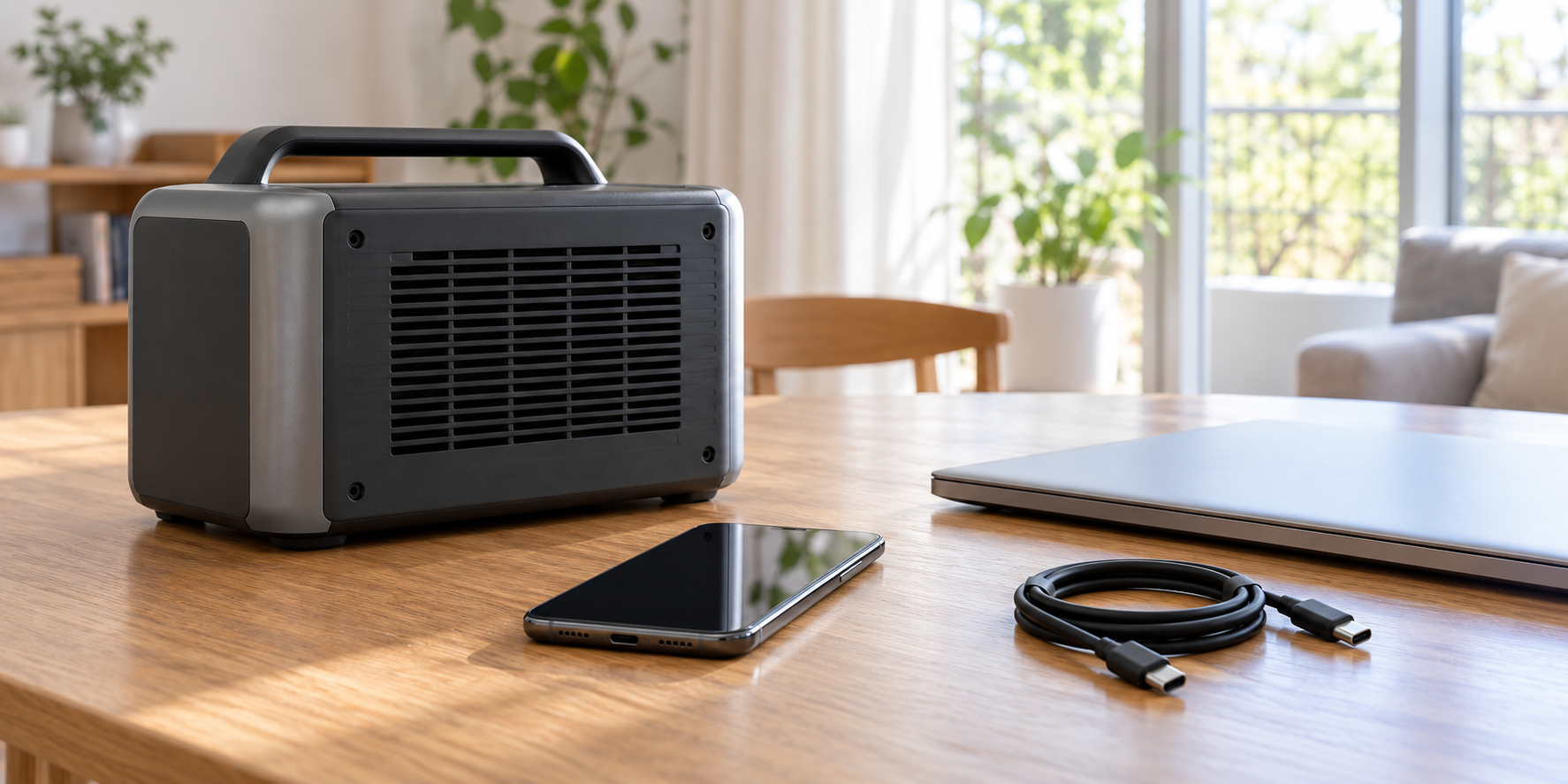
ポータブル電源のUSBにつないでもスマホやPCを充電できないときは、出力設定・ケーブル・接続先を一つずつ確認します。「まったく充電しない」と「充電はするが遅い」を分けると、確認する項目を絞れます。
最初に症状を分ける
| 症状 | 先に確認すること |
|---|---|
| 端末に充電マークが出ない | 本体残量、USB出力の操作、接続状態 |
| 別のケーブルなら充電できる | 元のケーブルの対応仕様・損傷 |
| スマホは充電できるがPCはできない | PCのUSB充電対応と必要な入力条件 |
| 充電マークは出るが遅い | 端末・ケーブル・ポートの急速充電対応 |
本記事は外観や設定を確認するためのガイドです。異臭、変形、焦げ、濡れなどがある場合は動作確認を続けず、メーカーへ相談してください。分解や自己修理は行わないでください。Jackery公式の安全・メンテナンス案内も参照し、手元の機種の取扱説明書を優先します。
1.USB出力の設定と残量を見る
画面が点灯していても、必要な出力操作を済ませているかは別に確認します。USB用ボタンの有無や操作方法は機種ごとに異なるため、他機種の操作をそのまま当てはめないでください。
Jackery公式のUSB出力トラブル案内では、接続、出力ボタン、残量、別ケーブル・別ポートでの確認を案内しています。電源側の出力表示と、スマホ側の充電表示を両方記録しておくと相談時にも役立ちます。
2.ケーブルとポートを一つずつ切り替える
異常がないことを確認したうえで、対応するケーブルを使い、次の順番で比較します。ハブなどを経由している場合は、まず対応する直接接続で確認しましょう。
- 同じ端末・同じポートで、正常に使えている対応ケーブルへ交換する
- ケーブルと端末はそのままで、同等の対応出力ポートがあれば変更する
- 同じ組み合わせで、別の対応端末の充電表示を確認する
複数の条件を同時に変えると、どこで改善したか分かりません。「ケーブルAでは不可、Bでは充電表示あり」のようにメモします。別端末が充電できても、元の端末の故障が確定するわけではなく、仕様の組み合わせが合っていない可能性も残ります。
3.PCだけ充電できないなら仕様を照合する
USB-Cの形が合うだけで判断せず、次の3か所の説明書・仕様欄を並べて確認してください。
- PC側:その端子が充電入力に対応するか、必要な規格・電力は何か
- 電源側:使用するUSB-C端子が出力に対応するか、出力条件は何か
- ケーブル側:必要な充電規格・電力に対応しているか
電源本体のAC定格出力と、USB-C端子の出力は別の仕様です。「ACなら大きな家電が動くから、USBでもPCを充電できる」とは判断できません。端子の読み方はAC・USB-C・DCの基礎で整理しています。
4.遅い場合は急速充電の条件を確認する
Jackery公式の急速充電トラブル案内では、電源のポート・接続機器・ケーブルのすべてが対応していることを条件としています。USB PDなどの規格名と対応出力を確認し、端末メーカーが案内する充電条件も照合しましょう。
切り分け中は機器を1台に絞り、「充電表示の有無」と「急速充電になるか」を別々に記録します。最大W数が画面に出ないことだけで故障とは判断せず、端末の残量や使用状態もメモしてください。
改善しないときは記録を添えて相談
電源・端末・ケーブルの型番、使用ポート、残量、画面表示、試した組み合わせをメーカーへ伝えます。リセットは共通の長押し操作を試すのではなく、その機種の公式手順がある場合に限って確認してください。準備する情報は修理相談チェックリストでも確認できます。
買い替えを検討する場合は、先に必要なUSB出力条件を整理してから製品比較表へ進むと、容量だけで選ぶ失敗を避けやすくなります。